こんにちは、中山(@k1nakayama)です。
2026年6月に登場した AWS Lambda MicroVMs を、GitLab Runner のジョブ実行環境として使えるか検証しました。ジョブ1件ごとに使い捨ての MicroVM を立てる構成は、custom executor と自作の fleeting プラグインのどちらでも動きました。
RunMicrovm を呼んでから VM 内の受け口が応答するまでは約3秒でした。2つの Runner で合わせて5ジョブを同時に流しても、キュー待ちは長くて2.2秒です。services: docker:dind を使うジョブや x86_64 のイメージも完走しました。
ただし東京リージョンの単価は、同じ vCPU 数の EC2 Spot インスタンスの約6倍です。EC2 のアイドル時間を考えても、損益が分かれるのは稼働率15〜30%のあたりになります。コストだけで置き換えを決めるサービスではありません。検証は、社内の技術検証日(Tech Challenge Day)の1日で行いました。
- 1 EC2 の Autoscaler には「起動待ち」と「アイドル」が残る
- 2 Lambda MicroVMs は「API で払い出す使い捨ての VM」
- 3 SSH も exec API もない、という前提から設計する
- 4 方式1: custom executor と VM 内エージェント
- 5 方式2: SSH を WebSocket に載せて fleeting プラグインを作る
- 6 Docker in Docker と x86_64 も動いた
- 7 イメージを事前に取得しておくと、ジョブが9秒縮む
- 8 コストは単価で Spot に負け、稼働率で逆転する
- 9 まとめ: 入口の制約は越えられる。次は本番の前提を詰める
- 10 参考
EC2 の Autoscaler には「起動待ち」と「アイドル」が残る
GitLab Runner をオートスケールさせる現在の定番は、docker-autoscaler executor と fleeting プラグインの組み合わせです。Runner マネージャーが Auto Scaling グループに台数の増減を依頼します。起動した EC2 インスタンスには SSH でつなぎ、ジョブを Docker コンテナとして実行します。弊社でも Spot インスタンスを使ったこの構成を、複数の環境で運用しています。
この構成で気になり続けている点が2つあります。1つはスケールアウト時の待ち時間です。私が見ている環境では、インスタンスの起動から Docker の準備までに1〜2分かかります。並列ジョブが一斉に走るパイプラインでは、キュー待ちが数分に達することもあります。
もう1つは、ジョブを実行していない時間のコストです。インスタンスの起動中や idle_time で待機している間も、EC2 の料金はかかります。AMI や起動テンプレートの更新、Spot の中断への備えといった運用も、地味に積み重なります。
Lambda MicroVMs は「API で払い出す使い捨ての VM」
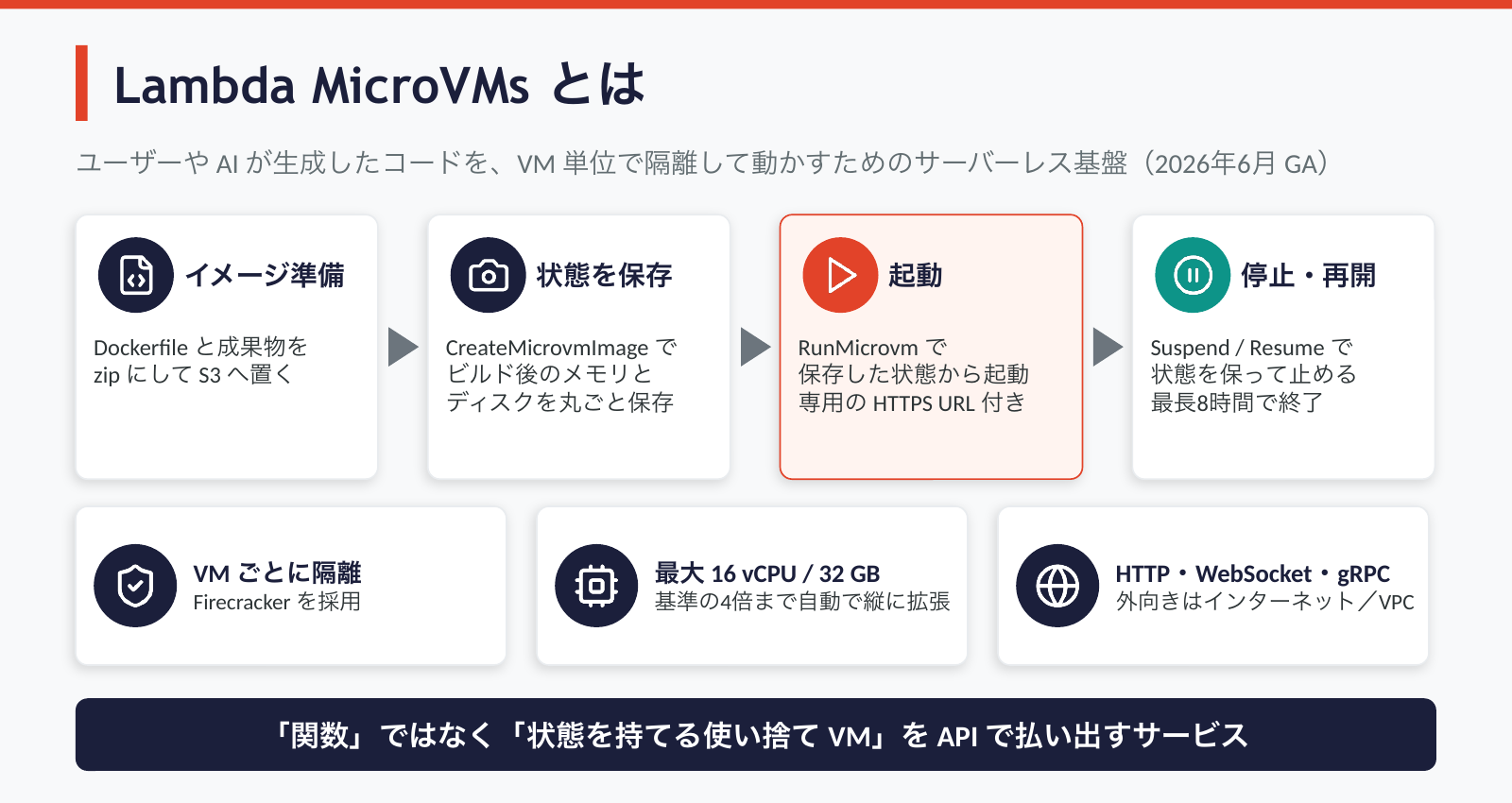
Lambda MicroVMs は、Lambda 関数と同じ Firecracker を基盤に、VM 単位で隔離された実行環境を API で払い出すサービスです。AWS が挙げる主な用途は、利用者のコードや AI が生成したコードの実行と、対話型のサンドボックスです。ジョブごとに使い捨ての環境がほしい CI の Runner とも、相性がよさそうに見えます。
使い方の流れを追います。Dockerfile と成果物を zip にして S3 に置き、CreateMicrovmImage を呼ぶと、Lambda がビルドを実行します。アプリケーションが起動して /ready フックに応答した時点で、メモリとディスクの状態がスナップショットとして保存されます。これが MicroVM イメージです。
RunMicrovm を呼ぶと、このスナップショットから VM が起動します。VM ごとに専用の HTTPS エンドポイントが割り当てられます。アクセスには、CreateMicrovmAuthToken で発行する JWE トークンを X-aws-proxy-auth ヘッダで付けます。トークンは、使えるポートを指定して発行できます。
なお、MicroVMs の API はサービス名 lambda-microvms として提供されています。手元の AWS CLI 2.34 にはまだ含まれていなかったため、今回は boto3 1.44.10 と AWS SDK for Go v2 の lambdamicrovms パッケージで実装しました。また、GetMicrovmImage や UpdateMicrovmImage には、イメージ名ではなく ARN を渡す必要があります。
サイズは基準値とピーク値の2段階です。基準のメモリを指定すると、vCPU は 2GB あたり1つの比率で決まります。負荷が上がると基準の4倍まで自動で拡張され、料金は基準分に加えて、基準を超えて実際に使った分が秒単位でかかります。
| 基準 | ピーク | 最大ディスク |
|---|---|---|
| 0.5GB / 0.25 vCPU | 2GB / 1 vCPU | 10GB |
| 2GB / 1 vCPU(既定) | 8GB / 4 vCPU | 32GB |
| 4GB / 2 vCPU | 16GB / 8 vCPU | 64GB |
| 8GB / 4 vCPU | 32GB / 16 vCPU | 128GB |
今回は基準 4GB / 2 vCPU のイメージで検証しました。VM の中で nproc と free を実行すると、起動直後から 8 vCPU / 16GB が見えていました。OS からは最初からピーク分のリソースが見えている、ということです。
寿命の上限は、停止中の時間を含めて8時間です(maximumDurationInSeconds の最大値 28,800)。SuspendMicrovm で止めると、メモリとディスクの状態を保ったまま、課金はスナップショットの保管料だけになります。
CPU アーキテクチャは ARM64 が既定です。x86_64 は、ベースイメージのバージョン3以降で選べます。東京リージョンでは2026年11月時点で al2023-1 のバージョン0〜4が提供されているので、x86_64 にはバージョン3か4を使います。
Lambda 関数や Fargate とどう違うか
似たサービスと並べると、MicroVMs の立ち位置がわかりやすくなります。
| Lambda Functions | Lambda Managed Instances | Lambda MicroVMs | ECS on Fargate | |
|---|---|---|---|---|
| 実行の単位 | 関数の呼び出し | 関数の呼び出し(自アカウントの EC2 上) | VM(専用 HTTPS エンドポイント) | タスク(コンテナ) |
| 最大実行時間 | 30分 | 同期30分、非同期・ESM は90分 | 8時間(停止中を含む) | 制限なし |
| 状態の保持 | なし | なし | メモリとディスクを保持 | タスク終了で消える |
| スケール | 自動(ゼロまで) | 自動(ゼロにはならない) | 起動と破棄は利用者が管理 | ECS サービスで自動 |
| 課金 | リクエスト+GB 秒 | EC2 料金+管理手数料 | vCPU 秒+GB 秒+スナップショット | vCPU 秒+GB 秒(最低1分) |
Lambda 関数の最大実行時間は、2026年11月19日の発表で15分から30分に延びたばかりです。それでもビルドやテストを丸ごと載せるには短く、CI の Runner として現実的なのは8時間まで動かせる MicroVMs のほうです。
Fargate にも時間の制限はありません。ただ、タスク定義の privileged が使えないので、Docker in Docker(DinD)でイメージをビルドするジョブは素直に載せられません。MicroVMs は、VM の中で dockerd を動かせます。スナップショットから数秒で立ち上がる点、Suspend / Resume で状態を保てる点も、Fargate にない特徴です。
SSH も exec API もない、という前提から設計する
最大の制約は、MicroVM の入口が JWE 認証付きの HTTPS エンドポイントしかないことです。SSH は用意されておらず、任意のコマンドを実行する exec 系の API もありません。シェルで接続する SHELL_INGRESS というコネクタはありますが、ドキュメント上は開発やトラブルシュート用の位置づけです。
そこで今回は、VM の中に自前の受け口を置く方法を2つ試しました。1つは、custom executor のドライバを書き、VM 内のエージェントに HTTPS でスクリプトを送る方式です。もう1つは、SSH を WebSocket に載せて VM の中まで運び、docker-autoscaler から使える fleeting プラグインを作る方式です。前者は作りが単純なこと、後者は今の EC2 の構成とほぼ同じ設定で使えることが利点です。
方式1: custom executor と VM 内エージェント
custom executor は、ジョブの準備・実行・後片付けを外部のプログラムに任せる executor です。今回は Python でドライバを書き、各段階を次のように割り当てました。
- prepare: RunMicrovm で VM を1台立て、エージェントの応答を待つ
- run: Runner が生成した各ステージのスクリプトを、VM 内のエージェントに POST する
- cleanup: TerminateMicrovm で VM を破棄する
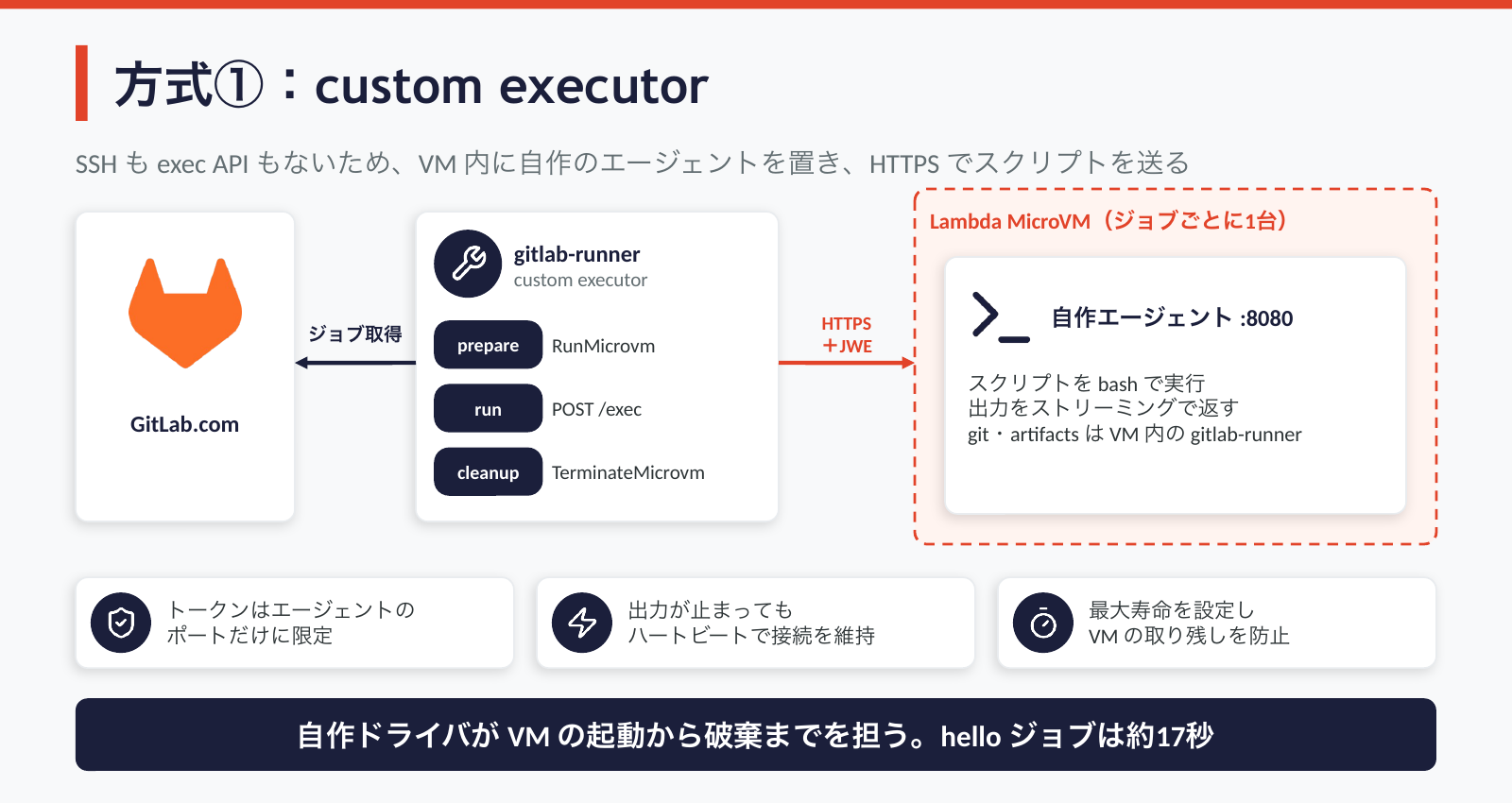
エージェントは、標準ライブラリだけで書いた小さな HTTP サーバで、ポート8080で待ち受けます。役割は2つです。1つは、Lambda のライフサイクルフック(ready・validate・run)に200を返すことです。フックのパスは /aws/lambda-microvms/runtime/v1/ の配下にあります。もう1つは、POST /exec で受け取ったスクリプトを bash で実行し、出力をストリーミングで返すことです。
レスポンスの形式には少し工夫が要りました。ジョブの出力を流しながら最後に終了コードを伝え、出力が長く止まっても接続を保つ必要があります。そこで「種別1バイト+長さ4バイト+本文」のフレームを chunked で並べ、出力(O)・ハートビート(H)・終了コード(X)の3種類を送り分けています。
def frame(kind: bytes, payload: bytes = b"") -> bytes:
    return kind + struct.pack(">I", len(payload)) + payload

# 出力が途切れている間は、10秒ごとにハートビートを送って接続を保つ
events = sel.select(timeout=1.0)
if events:
    data = os.read(proc.stdout.fileno(), 65536)
    self._chunk(frame(b"O", data))
elif time.time() - last_sent >= HEARTBEAT_SEC:
    self._chunk(frame(b"H"))
ドライバは、ステージごとにトークンを発行し直してから /exec を呼びます。トークンの有効期限はジョブのタイムアウトに10分を足した値で、使えるポートはエージェントの8080だけに絞りました。RunMicrovm には maximumDurationInSeconds も指定しています。cleanup に失敗しても、VM は最大寿命で終了します。
注意点が1つあります。Runner が生成するスクリプトには、Runner ホスト側の gitlab-runner の絶対パスが埋め込まれることがあります。アーティファクトのアップロードなどは VM の中の gitlab-runner で処理するため、ドライバでパスを書き換えてから送っています。
この方式の実測値です。
| 項目 | 結果 |
|---|---|
| MicroVM イメージの作成 | 132秒 |
| RunMicrovm から RUNNING まで | 2.5〜2.9秒 |
| エージェントが応答するまで | 2.7〜3.1秒 |
| hello ジョブ(git clone を含む) | 17秒 |
| アーティファクトのアップロードを含むジョブ | 27〜29秒 |
| 30秒ごとにしか出力しない10分間のジョブ | 614秒で完走(接続は切れず) |
custom executor の弱点は、.gitlab-ci.yml の image: が効かず、ジョブがすべて MicroVM イメージの環境で動くことです。設定も、今の docker-autoscaler とは別物になります。
方式2: SSH を WebSocket に載せて fleeting プラグインを作る
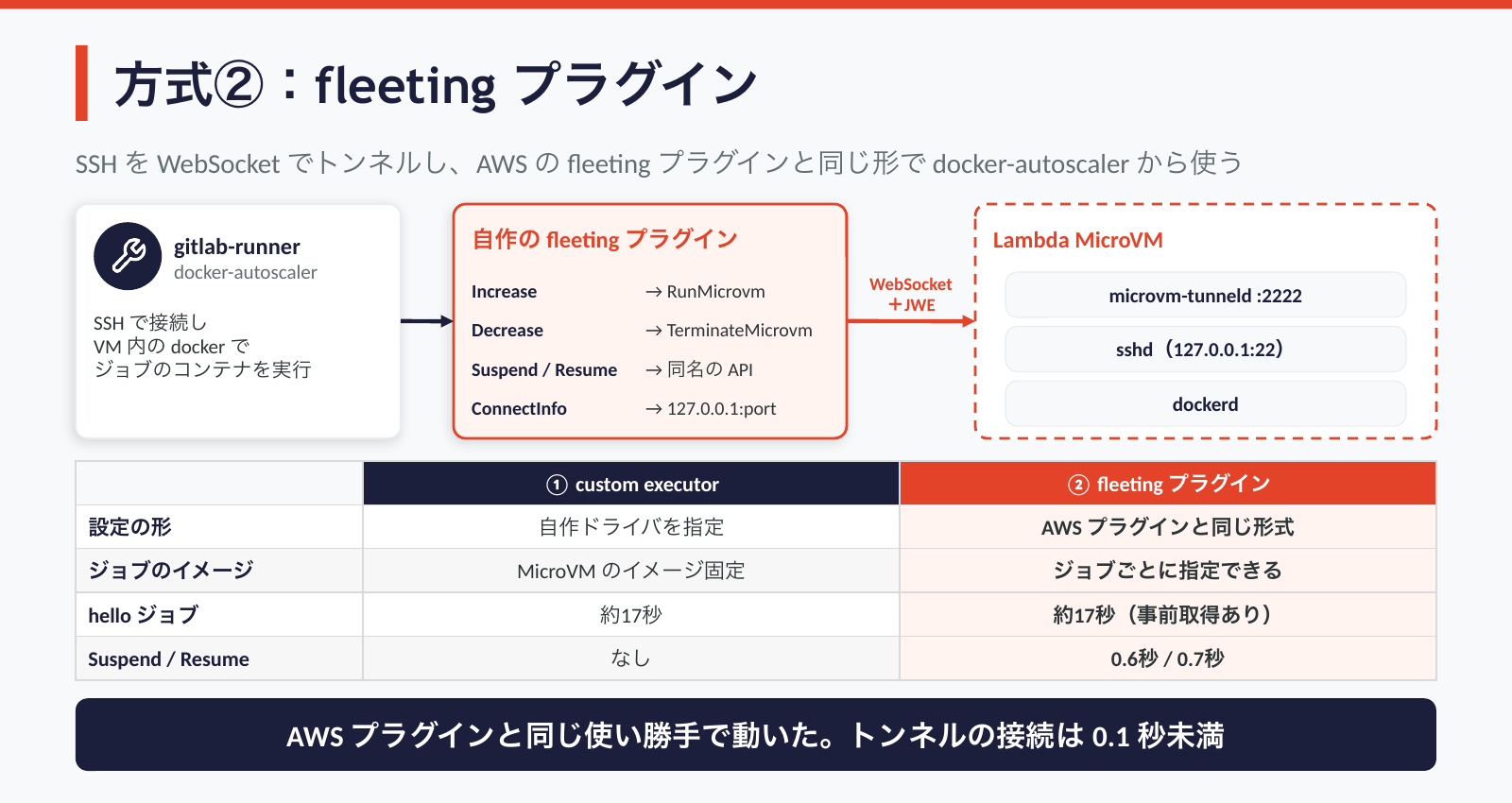
そこで、AWS の fleeting プラグインと同じ形で使えるプラグインを Go で書きました。fleeting プラグインのインターフェースと、MicroVMs の API の対応は次のとおりです。最新の SDK には Suspend / Resume も加わっており、そのまま対応させられました。
| fleeting のメソッド | 実装 |
|---|---|
| Increase / Decrease | RunMicrovm / TerminateMicrovm |
| Suspend / Resume | SuspendMicrovm / ResumeMicrovm |
| Update | GetMicrovm の状態を fleeting の状態に変換 |
| ConnectInfo | ローカルのトンネル(127.0.0.1:port)を開いて返す |
問題は ConnectInfo です。ここで返したアドレスに、Runner は SSH で直接つなぎにいきます。しかし MicroVM には TCP の入口がありません。そこで、プラグインがインスタンスごとに 127.0.0.1 の空きポートで待ち受け、受けた TCP 接続を WebSocket に載せて VM のエンドポイントへ送る形にしました。
VM の中では、WebSocket を受けて 127.0.0.1:22 の sshd につなぐ小さなブリッジ(microvm-tunneld)が、ポート2222で動いています。ConnectInfo の ExternalAddr には 127.0.0.1:port の形でポートまで書けるので、Runner からは普通の SSH 接続に見えます。
h := http.Header{}
h.Set("X-aws-proxy-auth", token)               // CreateMicrovmAuthToken で tunneld のポートだけに絞ったトークン
h.Set("X-aws-proxy-port", strconv.Itoa(t.Port)) // VM 内の microvm-tunneld(2222)
ws, _, err := websocket.Dial(ctx, "wss://"+t.Endpoint+"/tunnel", &websocket.DialOptions{HTTPHeader: h})
if err != nil {
    return err
}
remote := websocket.NetConn(ctx, ws, websocket.MessageBinary)
up, down := PipeCount(local, remote) // ローカルの TCP 接続と双方向にコピー
SSH の鍵ペアは、プラグインが起動時に ed25519 で生成します。公開鍵は RunMicrovm の runHookPayload に入れて渡し、VM 内のエージェントが /run フックで authorized_keys に書き込みます。スナップショットから起動するたびに /run が呼ばれるので、イメージに鍵を焼き込まずに済みました。
Runner 側の設定は、AWS のプラグインを使う場合とほとんど変わりません。
[[runners]]
  executor = "docker-autoscaler"
  [runners.docker]
    image = "public.ecr.aws/docker/library/alpine:3.20"
    pull_policy = ["if-not-present"]
    privileged = true
  [runners.autoscaler]
    plugin = "/path/to/fleeting-plugin-lambda-microvms"
    capacity_per_instance = 1
    max_use_count = 1
    max_instances = 4
    [runners.autoscaler.plugin_config]
      region = "ap-northeast-1"
      image_arn = "arn:aws:lambda:ap-northeast-1:<account>:microvm-image:gitlab-ci-runner"
      max_duration_sec = 3600
    [runners.autoscaler.connector_config]
      username = "root"
      use_external_addr = true
      os = "linux"
      arch = "arm64"
      protocol = "ssh"
Runner に組み込む前に、プラグイン単体を動かすスモークテストで経路を確かめました。RunMicrovm から RUNNING までは2.5秒、トンネル経由の最初の SSH 接続と docker info の完了までは3.8秒です。Suspend は0.6秒、Resume は0.7秒で終わり、Resume のあとも同じトンネルのまま0.4秒で再接続できました。Runner に組み込んでからの計測では、トークンの取得が69ミリ秒、WebSocket の接続が17ミリ秒でした。
今回の設定は max_use_count = 1 の使い捨てなので、Suspend / Resume は使っていません。私は、待機用のインスタンスを止めた状態で持っておき、ジョブが来たら1秒弱で再開する使い方に向いていると考えています。
Docker in Docker と x86_64 も動いた
コンテナイメージのビルドには、services: docker:dind を使うジョブがよく使われます。MicroVM の中で dockerd を動かすには、追加の Linux ケーパビリティが要ります。イメージの作成時に additionalOsCapabilities: [“ALL”] を指定しました。ドキュメントによると、このケーパビリティは VM の隔離境界の内側にだけ適用され、ホストや他の MicroVM には影響しません。
エントリポイントで dockerd を起動してからエージェントを起動すると、dockerd が動いた状態でスナップショットが取られます。そのため、ジョブからはすぐに docker を使えます。VM 上の dockerd で、pull・run・ビルド・名前解決・HTTPS 通信を確認する9項目はすべて成功しました。ストレージドライバは overlay2、ネットワークは bridge のままで、コンテナ内の名前解決には VM 内のリゾルバ(169.254.53.53)が使われています。
docker-autoscaler で privileged = true にすると、services: docker:dind の構成もそのまま通りました。拍子抜けするほど素直です。x86_64 への切り替えも簡単です。同じ Dockerfile から cpuConfigurations に X86_64 を指定してイメージを作り(作成に214秒)、connector_config の arch を amd64 にするだけでした。
次の表は、2つの Runner(ARM64 用と x86_64 用)で5ジョブを同時に流したときの結果です。どれも、次の節で触れるイメージの事前取得をした状態で計測しています。
| ジョブ(docker-autoscaler) | アーキテクチャ | 所要時間 |
|---|---|---|
| hello(alpine) | x86_64 | 23.8秒 |
| DinD で docker build と docker run | ARM64 | 48.5秒 |
| DinD で docker build と docker run | x86_64 | 34.6秒 |
キュー待ちは5ジョブとも0.9〜2.2秒で、インスタンスの起動を待つ時間はほぼなくなりました。
なお、privileged と ALL ケーパビリティ、root での SSH は、いずれも検証のための設定です。本番では、DinD が必要な Runner だけに権限を絞る設計にします。
イメージを事前に取得しておくと、ジョブが9秒縮む
MicroVM は毎回まっさらな状態で起動するので、当初は fleeting 方式のジョブのたびに helper イメージを pull していました。そこで、MicroVM イメージの作成時に helper イメージと alpine を docker pull しておくことにしました。これらのイメージはスナップショットに含まれます。
あわせて pull_policy を if-not-present にしたところ、fleeting 方式の hello ジョブは26秒から17秒に縮みました。custom executor 方式と同じ水準です。helper イメージのタグは Runner のバージョンに合わせる必要があるので、Runner を更新したら MicroVM イメージも作り直します。
コストは単価で Spot に負け、稼働率で逆転する
東京リージョンの MicroVMs の単価は次のとおりです(AWS Price List API の ap-northeast-1 より)。
| アーキテクチャ | vCPU 秒 | GB 秒 | 基準 2 vCPU / 4GB の1時間 | 基準 1 vCPU / 2GB の1時間 |
|---|---|---|---|---|
| x86_64 | $0.0000371569 | $0.0000049195 | 約 $0.34 | 約 $0.17 |
| ARM64 | $0.0000322421 | $0.0000042688 | 約 $0.29 | 約 $0.15 |
比較のため、2026年11月19日の東京リージョンの Spot 価格の平均を調べました。2 vCPU / 8GB の m7i.large が約 $0.055/h、m5.large が約 $0.047/h です。同じ 2 vCPU で比べると、MicroVMs の x86_64 は Spot の約6倍になります。差は小さくありません。
ただし EC2 は、起動中やアイドルの時間にも課金されます。ジョブを実行している時間の割合を稼働率とすると、Spot($0.05/h)と MicroVMs の費用が並ぶ稼働率は、比べる構成によって変わります。
| MicroVMs の構成(x86_64) | 1時間あたり | 損益が並ぶ稼働率 |
|---|---|---|
| 基準 2 vCPU / 4GB(Spot と同じ vCPU 数) | 約 $0.34 | 約15% |
| 基準 1 vCPU / 2GB(ピーク時の拡張に任せる) | 約 $0.17 | 約30% |
稼働率がこれより低い Runner、たとえば夜間や休日にジョブがまばらになる環境なら MicroVMs のほうが安くなります。日中に常時ジョブが流れる環境なら Spot が有利です。この試算には、基準を超えて使ったピーク分の課金と、イメージやスナップショットの保管料を含めていません。DinD のビルドのように基準を超えやすいジョブでは、MicroVMs 側の費用はさらに上がります。
私は、コストより起動待ちと運用負荷の削減に価値を感じる場面で使うサービスだと考えています。単価の差を払う意味があるのは、次のような事情がある場合です。
- 並列ジョブが一斉に走り、数分のキュー待ちが出ている
- AMI の更新や Spot の中断への対応に手を取られている
- ジョブごとに VM で隔離したい
待ちの長い小さなジョブ向けの Runner だけを MicroVMs に切り出し、重いジョブは EC2 に残すといった併用も現実的です。
まとめ: 入口の制約は越えられる。次は本番の前提を詰める
MicroVMs の入口は HTTPS だけですが、VM の中に受け口を置けば Runner の実行環境として使えました。fleeting プラグインにすれば、今の docker-autoscaler とほぼ同じ設定で、約3秒で立ち上がる使い捨ての VM が手に入ります。
本番で使うには、次の3点が残っています。
- Runner ホストの本番構成(今回は検証のため手元の Mac で動かした)
- VPC への出口を作る egress コネクタの検証
- 同時に起動できる台数を左右する、メモリのクォータの確認
コストは稼働率で損益が分かれるので、まずは今の Runner の稼働率を測り、待ちの長い Runner から試すのがよさそうです。
参考
- Lambda MicroVMs 開発者ガイド
- AWS introduces Lambda MicroVMs for isolated execution of user and AI-generated code
- AWS Lambda now supports a 30-minute timeout for on-demand Event Functions
- Lambda Managed Instances
- AWS Lambda 料金 / AWS Fargate 料金
- GitLab Runner custom executor
- GitLab Runner の Autoscaler(fleeting プラグイン)
- 設計の参考にしたリポジトリ: djakish/lambda-micro-vm-gitlab-runner